


こんにちは。(#^.^#)
スマホでe-Taxの続き(10日目)です。
本日で最終にさせていただきます。
本日は、申告書等の送信です。
- e-Taxにログインしますが、こちらもマイナ保険証の設定がしてあると楽ですね。
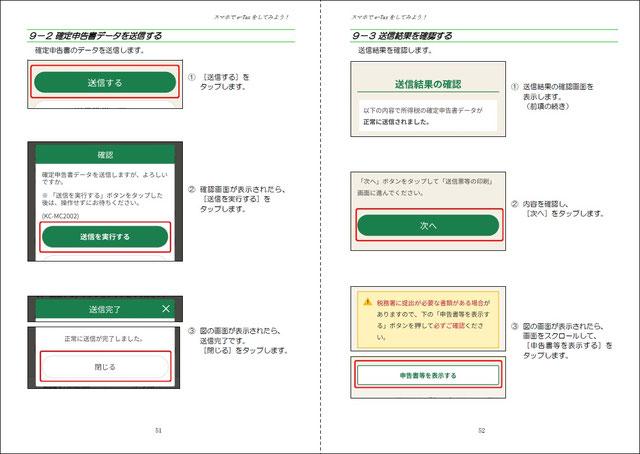
- 続いて、確定申告書データを送信します。
- 送信結果を確認します。
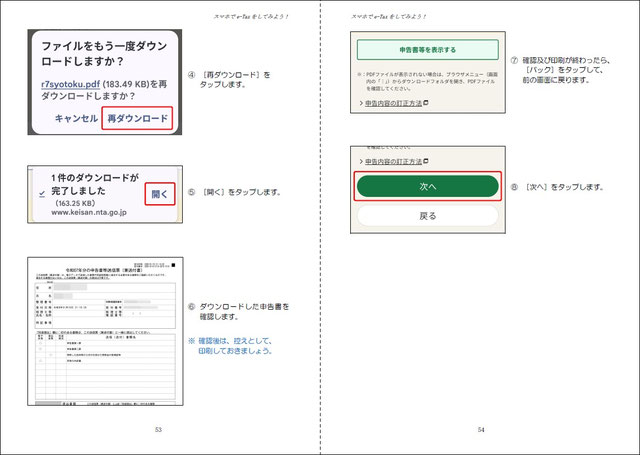
- PDFファイルをダウンロードして、最終確認をします。
- 別途提出が必要なものがあれば、1枚目の用紙の3列目に〇が付されます。
-
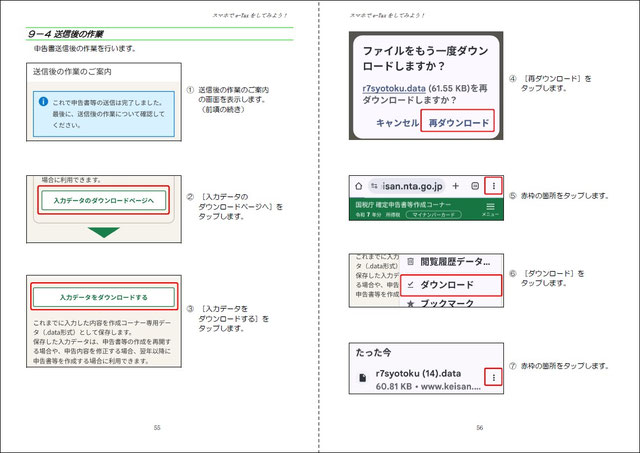
送信後の作業として、最終的なデータを保存します。
これにより、来年度以降の申告が楽になります。 -
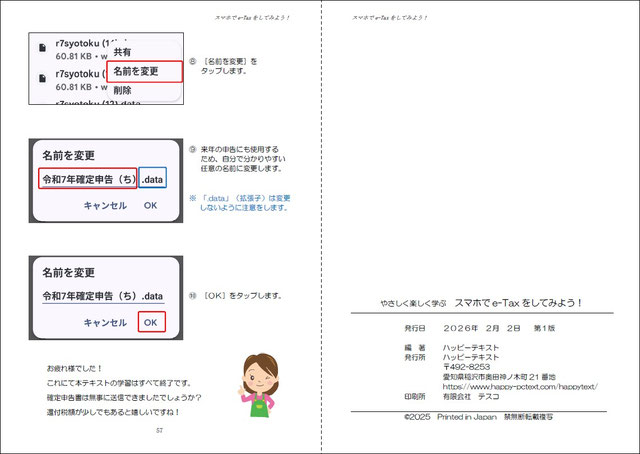
P.57の(9)に記載したように、1年後に見直しても分かるようにファイル名を変更しておかれると良いです。
テキストにも記載していますが、「.data」の部分は、拡張子(かくちょうし)といって、どんなファイルかを示すものになりますので、触らないようにしましょう。
ファイル名の変更は、ファイル名部分を2回ゆっくりクリック(ダブルクリックではない)すると、反転して入力できるようになるので、そのまま、変更後の名前を入力します。
以上で、終了となります。
お疲れさまでした。
ちなみに、私は、今朝ほど税務署からメールが届いていまして、確認をしてみました。
確認の手順は、次のとおりです。
こういう説明が全然書いてなくて、
- 「e-Tax」のサイトを開きます。
- 「ログイン」をタップします。
- 「個人の方」をタップします。
-
何れかの方法でログインします。
例:①マイナポータルへ
②マイナンバーカードでログイン
③本人確認する
④指紋・パスキー等の認証 - 「外部サービスに戻る」をタップします。
- 画面をスクロールして「マイページ」をタップします。
- 「還付・納税関係」をタップします。
-
「還付金処理状況を確認する」をタップします。
ただいま、還付金や振込先の金融機関情報などを確認が行われているようです。
この部分も、テキストに盛り込んでおいた方が良さそうですね。
メールには、e-Taxホームページからログインの上、「マイページ」の「還付・納税関係」よりご確認いただけます。としか書いてありません。(;^_^A
スマホでeTaxするくらいなら、分かるだろう?って感じでしょうか?
ログイン方法が3つも書いてあって、逆に迷いました。💦
(利用者識別番号がいよいよ必要か?みたいな…。(笑))
励みになりますので、よろしかったら、応援ポチッお願いします。m(__)m







コメントをお書きください