

伝票辞書の修正
こんにちは。(#^.^#)
世間では3連休中なんですね。
今日も休日ということで、会計ソフトの続きを行いました。
昨日の伝票辞書を修正する練習と不要な伝票の削除をする練習をしてみたいと思います。
ちなみに、「やよいの青色申告」のテキストには、不要な伝票の削除方法は書いた記憶が…。
修正は書いたかどうか記憶がないので、両方とも、こちらに書かせていただきます。
全部で200種類くらい作りましたので、どのテキストに何を書いたかとか全部記憶できていないんですよね。(;^_^A→決して、ボケではない。(笑)
箇条書きで失礼します。
- 「やよいの青色申告」を起動します。
- 「取引」タブをクリックします。
- 画面中ほどの下の方にある「伝票辞書」をクリックします。
- 登録した「伝票辞書」をクリックします。(例:VISA PPカード)
- 画面下部に登録した仕訳内容が表示されます。
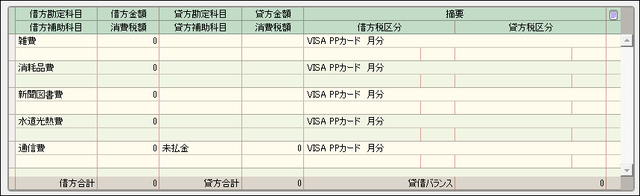
摘要を修正してみます。(例:「VISA PPカード」→「VISA PPカード 月分」
- 目的の「伝票辞書」をダブルクリックします。(例:VISA PPカード)
- 編集ウィンドウが表示されるので、任意に編集します。
- [↓]で一旦、下の行に移動します。
- [↑]で再度、上の行に戻ります。
- 青く反転した状態で[Ctrl]+[C]
- [↓]で下の行に降りて、[Ctrl]+[V]
- 6の操作を「未払金」の行まで繰り返します。
- [OK]をクリックします。
1月分の金額が入っていると気になる方は、金額は全て削除しておいても大丈夫です。
例えば、修正後の「振替伝票」は、上の画像のような感じです。
不要な伝票辞書の削除

やよいの青色申告には、元々「伝票辞書」が登録されています。
例えば、「不動産所得」の場合は、画像のような感じです。
ただ、これは、自社(自店)に合致していないので、いずれも不要です。
その場合、伝票辞書をこのままにしておくと、上の例のような振替伝票を入力する場合に、「伝票辞書」をクリックするたびに、これらが表示され、選択が大変になります。
事業所得の場合は、もっと数が多いかと思います。
そこで、これらの不要な辞書を削除する方法です。
左端に行セレクタ(淡いブルーのマス)がありますので、次のように操作します。
- 1つずつ削除する場合:削除したい行を選択し、[削除」をクリックします。
- すべて削除する場合 :行セレクタをドラッグで選択し、[削除」をクリックします。
邪魔だなあと感じられていた方は、この方法でお試しください。
MSN からの共有
涙なくては読めませんので、お一人のときにどうぞ。
皆さん、健康診断や人間ドック、受けてくださいね。
今は、2人に1人がガンに罹る時代です。早期発見で助かる命を助けましょうね。





コメントをお書きください