

こんにちは。(#^.^#)
昨日の手順までやってみられた方はありますでしょうか?
私は、自分のノートPCでやってみました。
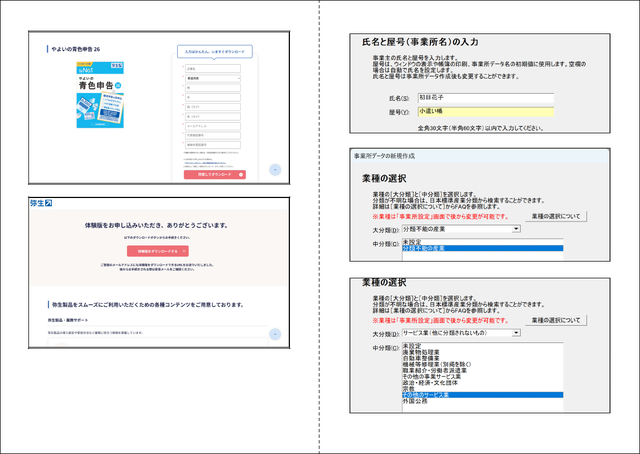
その結果、以下の画面が異なりました。
どうしても、インストールに行きつくまでの画面は変わることがありますね。
体験版のダウンロードが画面が変わっていて分かりづらいかも知れないので、こちらへ書いておきます。
<体験版のダウンロード>
- リンク先をクリックします。
- 「無料体験版ダウンロード」をクリックします。
-
プリントP.1の(4)~P.3の(9)の手順は不要になっていましたね。
その代わり、上の画像の左側のページのようになっていました。
「企業名」以降、必要な項目を入力します。
屋号などがない方は、企業名は個人名で問題ありません
<テキストのプリントの補足説明>
「テキストP.1~25」のプリントですが、P.5の(13)は個人のお小遣い帳なら、上の画像の右側上部は真ん中のような感じで良いと思いますし、パソコン教室経営の先生方なら、画像右の下のような感じで良いかと思います。
この部分が新たに増えましたね。
ライセンス認証に関しては、P.7の2-1-1に書いていますように、体験版の場合は30日間が期限だと思いますので、1ヶ月使えそうなときにインストールされると良いですよね。
P.9の2-2-2ライセンス認証を行う場合は、実際に購入しようと思われた方がおやりになる手続きなので、取り敢えず、読み飛ばしてください。
P.16の(10)申告書の選択は、個人の小遣い帳などの場合はどちらでも問題ありませんが、事業者の方は、「青色申告」を選択しましょう。
P.18の優良な電子帳簿保存を行うは、個人の小遣い帳などの場合はどちらでも問題ありませんが、事業者の方は、テキストどおり上を選択します。
P.20の消費税情報の設定は、基準期間(個人事業者の方は原則として前々年)の課税売上高が1,000万円を超える場合は、更に「本則課税」か「簡易課税」を選択する必要がありますが、1,000万円以下の方や、個人のお小遣い帳等の場合は、P.23の参考に書いていますように、消費税申告を行わないを選択すれば、それで完了です。
第5章の事業所情報の設定は、有料版の最新版ではなく、1年前の「25」を購入される場合は、割愛していただいても大丈夫です。
原則として、国税庁の確定申告書作成コーナーを利用して、提出用の決算書や確定申告書は作成しますので、ここで入力して、決算書等に反映されても、あまり意味がないからです。
「26」を購入される方は、入力しておかれると、「決算書」等に自動で取り込んでくれます。
今日は、ここまでにしておきます。




コメントをお書きください