

こんばんは。(#^.^#)
「やよいの青色申告」の続きです。
取引番号の附番
申し訳ありませんが、前回のテンプレートファイルに、伝票番号を入れるのを忘れていましたので、入れてください。
B列ですが、最初からインポートされる場合は1から順に連番を振れば大丈夫です。
既に、データがある程度入力されている方は、最後の番号の次の番号から連番にします。
A列の「2000」と入っている右隣の列です。
ちなみに、覚えていただかなくても大丈夫ですが、「2000」は仕訳日記帳から入力したデータだよっていう意味程度にご理解ください。(伝票以外からのデータ)
<Excelに不慣れな方のために>
セルB1に「1」、セルB2に「2」と入力して、セルB2の右下隅(マウスでポイントすると黒い十字になる位置=フィルハンドルと言います)をダブルクリックしていただけば、何百行あっても一気に連番が附番できます。
ご自分の番号の続きの場合は、例えば、B1に「387」、B2に「388」などのように、続きの番号を入力してくだされば大丈夫です。
蛇足になりますが、「1」とか「387」などだけ入力して、フィルハンドルをダブルクリックした後、オートフィルオプションで連続データを選んでも同じ結果になります。
インポート手順

ちなみに、前回までの「事業所データの作成」や「勘定科目、補助科目などの設定」は初年度だけの作業になりますので、2年目以降は、今日の作業からになります。
- 「やよいの青色申告」を起動します。
-
タイトルバーで目的の事業所になっているかを確認します。
※ 補足は、下部にまとめました。 - 私の場合は、以前のデータを利用して、新しく「チーお小遣い帳」を作ってみました。
- 「取引」タブをクリックします。
- 「仕訳日記帳」をクリックします。
- 「ファイル」→「インポート」
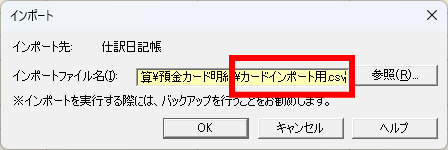
- 保存したファイルの場所とファイル名を指定するために「参照」をクリックします。
-
ファイルの種類を「すべてのファイル」に変更します。
- 保存した場所を開き、目的のファイルをダブルクリックします。
- 「OK」をクリックします。
-
「OK」をクリックします。
これで、インポート終了です。
上の手順の補足です。
カッコ内の数字は上の手順番号を示しています。
(2)目的の事業所じゃない場合は、「ファイル」→「開く」で目的の事業所を選択します。
(3)以前のデータを活用したい場合は、次の手順でデータを作成します。
(例:勘定科目名や補助科目名などを、まるっとコピーできます)
- 導入タブ
- データの新規作成
- 既存のデータを複写してデータを作成する
- これ以降は、手順に従って普段のように作成します。
(8)「テキストファイル」と表示されている部分です。
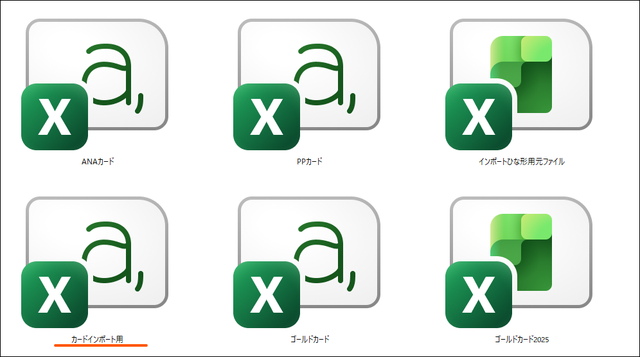
(9)私は、カード全てを1つのファイルにまとめましたが、カードごとにバラバラでもOK
その場合は、カードごとにインポートすることになります。
(10)の後で、「勘定科目マッチ」の画面が表示された場合は、使用する勘定科目や補助科目が会計ソフトにないことを示しています。
作り忘れられた場合は、「作成」になっているのを確認し、「OK」しておきます。
ちなみに、インポートするファイルに少しでもミスがあるとインポートできませんので、上手く行かない方は、お気軽にお尋ねください。
日付順にソート(並び替え)
複数枚のカードを並べてインポート用のファイルを作成したので、日付順になりません。
「やよいの青色申告」を閉じて、次に開けば日付順に並び変わった状態で表示されるので、特に気にしていただく必要はないです。
終了する際に保存しなくても自動保存してくれますので、今日の作業が終了したら、普通に「閉じる」ボタンで閉じちゃって問題ありません。
ただ、その場で日付順に並んだ状態で見たいという方は、
「期間」と書かれている箇所で、任意の月(例:1)を選択し、
その後、「全期間」を選んでいただけば、一瞬の間に日付順にソートしてくれます。
明日は、カード利用時(経費発生時)の処理に移ってみます。
スマホ引継ぎ&初期化&純正カバー
別件ですが、スマホの引継ぎ手順は、以前、こちらにアップしたものは、かなり修正しましたので、ご入用の方は、ご連絡ください。
やっと、今日初期化も終わったので、下取りに出します。
カバーも、他社のものは背面ダブルタップでスクショ撮影が可能かどうか確認できないので、(1つ購入したものは対応していなかった)これ以上、無駄な買い物にならないように、Googleストアでチャットでご質問をさせていただきました。
その結果、純正品はカバーをしたままで反応するそうです。
「G」の辺りをダブルタップするのが一番効果的だそうです。
いつも、「どの辺りが最適~?」と思ってやっているので、ちょうど良かったです。







コメントをお書きください