

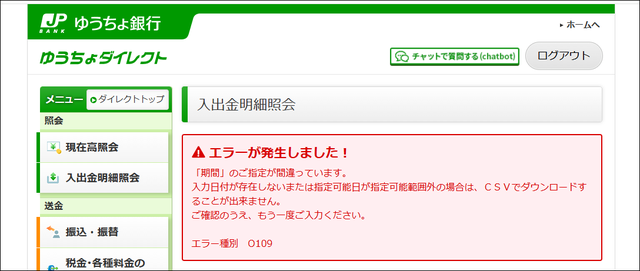
ゆうちょは1年間指定したら、エラーになった。(;^_^A
こんばんは。2です。(#^.^#)
預金明細のCSVファイルのダウンロードの仕方が、各銀行バラバラで、まとめておいた方が分かりやすいなと思ったので、備忘記録目的ですが、同じ銀行をご利用の方がおられましたら、ご参考になれば幸いです。
SBI新生銀行(普通預金・ハイパー預金・定期預金)
- 、サイトにログイン
- 「入出金明細」をクリック(円普通預金・ハイパー預金・定期預金)
- 「期間指定」をクリック
- 開始日と終了日を設定して、「照会」をクリック
- 「CSVダウンロード」
こちら、私のメインバンクなんですが、とても分かりやすいです。
利率も最高だし、オマケに、ある方がおススメ銘柄に挙げておられたので、良かったです。
住信SBIネット銀行(普通預金)
- ログイン
- 「ユーザーネーム」を入力
- スマホで「QRコード」を読み込む
- スマホで「承認する」をタップ
- スマホで指紋認証する
- スマホで「OK」をタップ
- 「入出金明細」をクリック
- 「絞り込み」をクリック(ここが迷う)
- 「期間指定」を選択
- 開始日と終了日を設定して「適用」をクリック
- 「ダウンロード」をクリック
- 「CSV」をクリック
フゥ~!かなり面倒!
しかも、「絞り込み」に気づかずに1ヶ月ずつしかできないかと勘違いする。
Fネオバンク&Vネオバンク(普通預金)
- スマホで「FNEO」にログイン
- 指紋認証を行う
- 「入出金明細」をタップ
- 上と同じなので、「絞り込み」をタップ
- 「期間指定」を選択
- 開始日と終了日を指定して「適用」をタップ
- 「ダウンロード」をタップ
- 「CSV」をタップ
- 仮に「Gmail」をタップ
- 「作成」をタップ
- 自分のアドレスを選択
- 通常どおり送信
後は、メールに添付されて来たファイルを開きます。
住信SBIネット銀行のBaaSなので、同じ方法で、PCではなくスマホからですね。
三菱UFJ銀行(普通預金)
- サイトにログイン
- 「入出金明細」をクリック
- 「期間指定」を選択
- 「明細ダウンロード」をクリック
- 開始日と終了日を設定して、「ダウンロード」をクリック
- 「OK」をクリック
こちらも、分かってしまえば簡単ですが、最初に「明細ダウンロード」に気づかず、期間指定などをいじって、無駄な作業をしました。(;^_^A
ゆうちょ銀行(普通預金)
- サイトにログイン
- 「お客様番号」を入力
-
任意の「ログイン方法」を選択(例:パスワード)
例:スマホで「ゆうちょ認証アプリ」を起動 - 「パスワード」を入力して、「ログイン」をタップ
- 「ダイレクトトップ」をクリック
- 「入出金明細照会」をクリック
- 「表示条件を変更」をクリック
- 「日付を指定」をクリック
- 開始日と終了日を設定して、「データダウンロード」をクリック(最大2ヶ月)
- 「はい」をクリック
- 「ダウンロード」をクリック
ゆうちょは、毎月DLした方が良さそう。
こうやって書いてしまうと簡単そうですが、ここまで辿り着くのに苦労しました。







コメントをお書きください