

こんにちは。(#^.^#)
預金データの整理からインポートまでの手順をまとめてみます。
昨年開設したばかりの口座で取引数が少ないので、「三菱UFJ銀行」の例を使ってみます。
1.預金データの整理
1.ダウンロードしたCSVファイル

銀行ごとのダウンロードの仕方は、過去ブログ参照
2.不要な列の削除と必要な列の追加

- 元F列~I列は不要なので削除します。(不要な列は銀行ごとに異なる)
- B列に「勘定科目」の列を追加します。
- C列に「補助科目」の列を追加します。
3.入金データと出金データを分ける

-
例として、「入金(預かり金額)」欄でソートします。
これにより、「普通預金」の増加データと減少データに分離してくれます。 -
増加データと減少データの間には、1行空白行を挿入しておきます。
後から、ショートカットキーで範囲選択する際に範囲の認識を止めるため
4.勘定科目と補助科目の追加
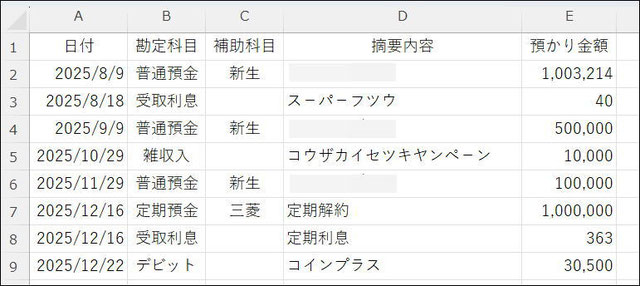
- 「勘定科目」と「補助科目」を入力します。
- 元D列の「摘要」は、科目が推定できたら不要なので削除します。
-
例として、12/16の「定期預金の解約」など、貸借科目が2つ以上に分かれる取引は、
2行に分けておくと良いかと思います。(削除しておいて、伝票入力しても良いですが)
(仕訳例)普通預金(三菱)1,000,363 / 定期預金(三菱)1,000,000
/ 事業主借 363
画像は「小遣い帳」なので、収入減が分かるように、「受取利息」にしていますが、事業用(個人事業者)の場合は、「受取利息」という収益の科目ではなく、「事業主借」という科目で処理をしておけば良いです。
預金利息で所得税と地方税を控除されているのに、また、「受取利息」という収益として計上して、ダブルの税金を支払う必要はないからです。(法人は別表で調整)
2.インポートデータの作成
1.インポート用データのテンプレート


- A列:2000
- H列:対象外(免税事業者や家計簿の場合)
- N列:対象外(免税事業者や家計簿の場合)
- T列:0
- Y列:no
2行目に上記の内容だけ入力したものをテンプレートとして保存しておかれると良いです。
セルを塗りつぶした列で、以下の列は必須ではありません。
- F列:借方補助科目(空欄でもOK)
- L列:貸方補助科目(空欄でもOK)
- Q列:摘要(インポートには必須ではありませんが、帳簿として成すために入力します)
2.インポートデータの作成
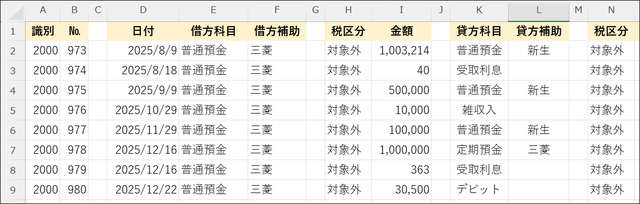
<入金データ>
-
日付
日付データの先頭セルをクリックした後、[Ctrl]+[Shift]+[↓]で選択し、
日付の列の2行目以降にコピペします。 -
借方科目
普通預金(資産)の増加なので、借方科目は「普通預金」と入力します。 -
借方補助科目
銀行名を入力します。(名称は自分で分かればOK→会計ソフトと揃える) - 借方科目と借方補助科目を選択後、フィルハンドルをダブルクリックでコピー
-
摘要
摘要内容を日付の要領でコピペします。 -
金額
借方・貸方両方の金額の列にコピペします。 -
伝票№
昨日の続きの番号を2行目に入力し、
[Ctrl]を押しながら、フィルハンドルをドラッグします。 -
識別・借方税区分・貸方税区分・タイプ・調整
2行目をコピーします。
<出金データ>
入金データと同様に、続きに作成していきます。
-
借方科目・借方補助科目
まとめてコピーして貼り付けます。 -
貸方科目・貸方補助科目
この場合なら、「普通預金」と「三菱」になります。
全て終了したら、1行目を削除して、CSVファイル形式で保存します。
CSVファイルの保存の仕方は、過去ブログで書いています。
クレジットカードのように全部をまとめても良いのですが、銀行口座ごとにインポートしても良いかと思います。
文章で書くと長々しいですが、相手科目を調べる以外の時間は5分も掛からないと思います。
ちなみに、相手科目を探す作業はオンライン版だと学習機能が働くので、Excelでも、VLOOKUP関数が使える方は、摘要から科目を引っ張ってくるようにしても良いと思います。
ただ、正直言うと、摘要順に並べ替えたりすれば、コピペで比較的簡単に入力できるかと…。
昨年度分は、当初からインポートする予定ではなかったので、バラバラの口座を使ったりしましたが、本年度分からは、インポートすることを念頭において、上手に口座を使い分けたいと思っています。
3.データのインポート
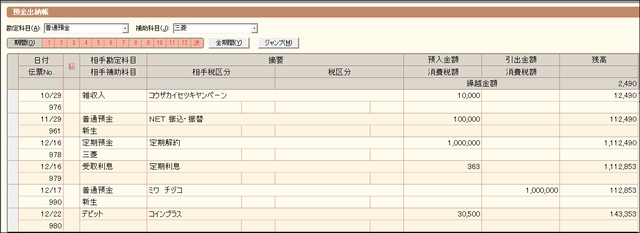
- 「やよいの青色申告」を起動します。
- タイトルバーで作成する「事業所名」を確認します。
- 「取引」→「仕訳日記帳」をクリックします。
- 「ファイル」→「インポート」
- 「参照」
- 「ファイルの種類」を「すべてのファイル」に変更
- 目的のインポート用ファイルをダブルクリック
- 「OK」
-
「勘定科目マッチングリスト」が表示されたら、
会計ソフトとインポートデータの科目が一致していないことを示すので、
そのままで良い場合は「OK」、どちらかを修正する場合は修正します。
私の場合は、「定期預金」と「未払金」に「三菱」の補助科目が作ってなかったのですが、今回のインポートで自動的に作成してくれました。(^^)v - インポート終了の旨が表示されるので「OK」
この間、1分も掛からないと思います。
ちなみに、次の手順で正しくインポートされたことを確認できます。
- 「ナビゲータ」
- 「取引」→「預金出納帳」
- 勘定科目:普通預金、補助科目:三菱を選択
今回は、メインバンク(SBI新生銀行)を先にインポートしていたので、ダブって入力してしまいましたが、すぐにダブっている行が気づけたので行削除([Ctrl]+[Delete])をしたら、預金残高が一致て正解でした。(笑)
(借方)普通預金(〇〇) (貸方)普通預金(△△)
になる場合は、(〇〇)のデータを既にインポート済みの場合、二重仕訳になるので、その行はインポート前に削除しておけばOKです。
ではでは、残りの銀行もやっちゃいますね。(@^^)/~~~
この銀行は、近所のスーパーが提携カード払いで7%OFFになるということで開設したのですが、結局、ネットスーパーやAmazonなど99%のお買い物をネットで済ませてしまうので、ヤッパリ、カードを作っても使わないなぁと近日中に解約予定です。
カードも預金もスリム化しないと、ですね。(;^_^A








コメントをお書きください