

こんばんは。(#^.^#)
スマホでe-Taxの続き(3日目)です。
マイナポータルの連携は、「マイナ保険証」の設定を済ませておくと、昨日の手順の段階で、マイナンバーカードを取り出す必要もなく、非常に楽なのがご実感いただけたかと思います。
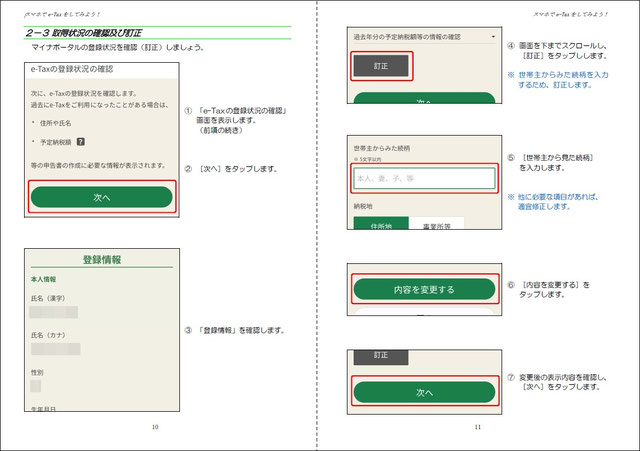
本日は、マイナポータルから取得した情報を確認して、訂正する作業になります。
「世帯主からみた続柄」がブランクになっていますので、最低でも、その部分を修正します。
もちろん、他に修正箇所があれば、同時に行います。
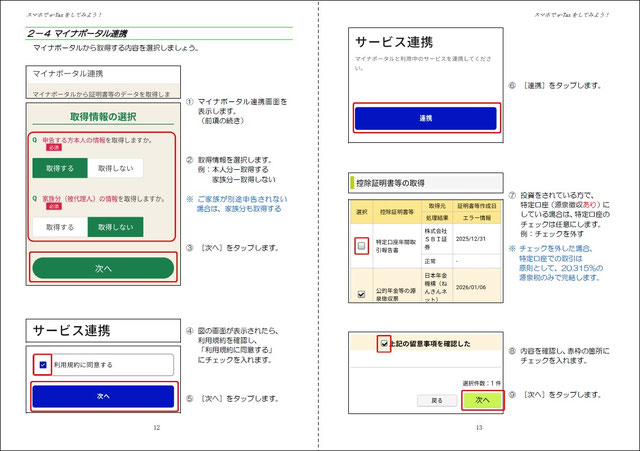
次に、マイナポータルと連携するサービスを選択します。
私の場合は、「公的年金」と「投資」の特定口座ですが、「特定口座」は、「源泉徴収あり」にしているため、既に20.315%(所得税15%・復興特別所得税0.315%・住民税5%)が控除されているので、それで完結にします。
課税所得0円なので、源泉徴収された税金が還付されることは目に見えていますが、社会保険料の増加が怖過ぎるので、やめておきます。
昨年は、恐ろしいことに、最高額(月額10万円→無職なので家人が払う)でした。
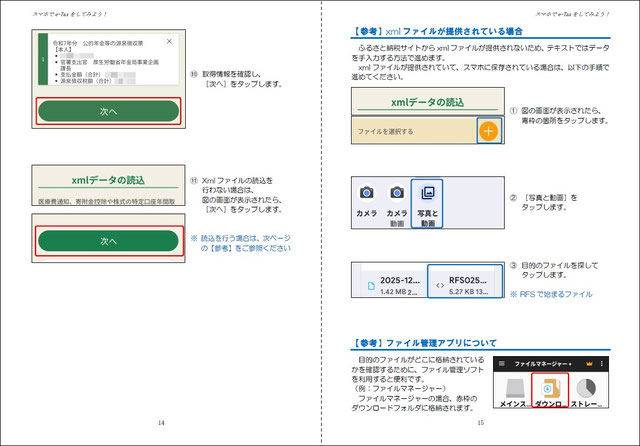
「ふるさと納税」に関しては、私の場合は、残念ながら新しいサービスであるVISAカード関連の「Vふるさと納税」を利用したため、昨年度の分はxmlファイルが提供されないということで手入力する手順で書いています。
こちらは、所得0なのに、どうしてふるさと納税をするの?と思われる方があるかもしれませんが、ふるさと納税(寄附金控除)は、住民税の先払いと同じことになる感じで、所得税より1年遅れる昨年分の住民税を考慮してのことです。
そのため、10ヶ所に寄付しました。(;^_^A
ちなみに、xmlファイルってどこにあるのか探すのが大変!と思われる方のために、【参考】で私が使用している(分かりやすいので元生徒様にもおすすめした)ファイルマネージャーを例示させていただいております。
P.15の(2)の手順の後、「ファイルマネージャー」アプリを起動し、2つ目の参考の赤枠の部分(ダウンロードフォルダ)をタップすれば、その中に格納されているので、分かりやすいかと思います。(#^.^#)
確定申告に限らず、ダウンロードしたファイルは、いつも、ここに格納されるので、そこから印刷したり、LINE等でシェアしたりする場合にも便利です。
不要になったら、長押しして削除をすれば、OKです。(^^)v
ただ、xmlファイル関連が難しいと思われる方は、テキスト同様に手入力をされても問題ないかと思います。
寄附先の都道府県と市町村を選択すれば「寄附先の名称」や「所在地」は自動入力されるので、さほど面倒ではありません。(具体的な手順は明日に続きます)
本日は、体調不良(昨夜からイマイチ)のため、初ウーバーを利用しました。
こんな田舎の都市でも、ウーバーイーツが利用できるって便利ですね。
では、早いですが、横にならせていただきます。
励みになりますので、よろしかったら、応援ポチッお願いします。m(__)m







コメントをお書きください