

こんばんは。(#^.^#)
GoogleSearchConsoleの2月の3位がiPhoneとAndroid端末の違い(日本語入力システム)だったので、その頃の記事から他に比較した内容を再掲させていただきます。
2019年11月3日の記事です。
昨日同様に、当時と現在と異なる部分は青字で補足をさせていただきます。
先ずは、当時の記事を太字にして、再掲です。
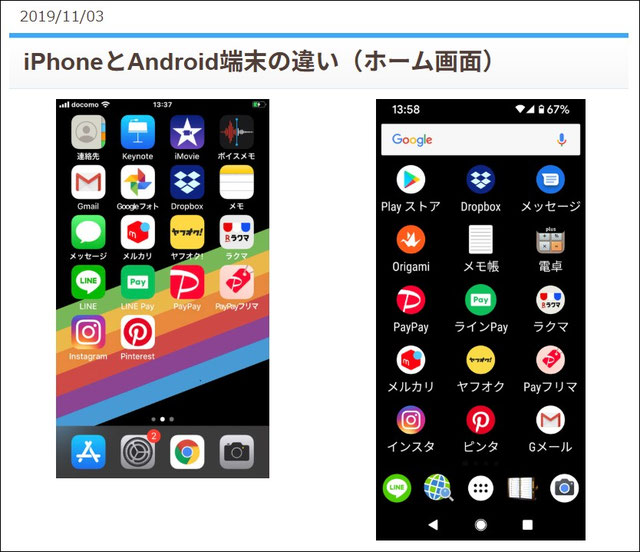
今日は、iPhoneとAndroid端末のホーム画面の比較です。
左右を比較していただくと、iPhoneのほうが、ガタイは幅も高さも大きい(高い)のですが、見やすさの面ではどうでしょうか?
パッと見て、どんな風にお感じになりますか?
Android端末は、初期状態の場合、端末ごとにバラバラのホーム画面になっていますので、ランチャーアプリ(ホーム画面等の設定変更をするアプリ)を入れて、どの端末でも同じ状態になるようにしています。
これも、Google日本語入力同様に、Androidの神アプリと感じるものの1つです。
※ 昨日書いたように、「Google日本語入力」は「Gboard」に変わってしまいました。💦
同じもので比較してみると、ドック(画面下部の固定された場所)を除いて、iPhoneの最下段の左端から「Instagram」や「Pinterest」など、アイコンで何かってことは分かるとはいうものの、殆ど読めないですよね。(;^_^A
それに対して、Android端末をご覧ください。
Instagramは、通称、「インスタ」って言われていますので、そのまま、「インスタ」と表示しています。
実は、この「インスタ」とか「ピンタ(ピンタレストのつもり)」は、「アイコンラベル」と言いますが、Androidの場合、このように、自由にラベルを編集することができるのです。
更に、フォントサイズも、これは中くらいにしていますが、これでも読めないという方は、もっと大きなサイズに変更することもできます。
らくらくスマホが見やすいんだけど~という方は、2列4段くらいにして、フォントサイズも、もっと大きくされると良いですね。(^_-)-☆
iPhoneの上から2段目の左端「Gmail」は如何でしょうか?
これも、見づらいですよね?(;^_^A
同じく、Androidでもインストール直後は「Gmail」と表示されるのですが、見やすいように、「Gメール」と変更しています。
※ Gメールのアイコン、当時とは変わっています。
更には、iPhoneは、アイコンの数が4列6段と決まっていますが、Androidは、好きな列数や段数に変更することができます。
※iPhoneのアイコンの段数は、ウィジェットを配置しない場合です。
私の場合だと、3列5段に設定しているので、広々として見やすく使いやすくなっています。
Android画面上部のGoogleの検索バーですが、この形やデザインも、好みのものに変更することができます。
更には、ホーム画面が3画面あったとしたら、3画面共に表示するのか、あるいは、本来のホーム画面(ホームボタンをタップしたときに表示される画面)だけに表示するのかなどの設定もできます。
ちなみに、ドック(画面下部の固定領域)に関しても、表示する個数も自由に設定できます。
今は、左右のバランスが良くなるように5個にしています。(^^)v
他にも、ドロワーに関しても、列数や行数、ラベル、文字サイズなどの変更はもちろん、頻繁に使用するものは上部に表示するようにするかしないかなどの選択もでき、スクロールする際のツマミの色まで自由に変更できます。
並び方も、50音順になってくれるので、探す際も簡単です。
こだわりたい方には、フォルダに関しても、かなり細かく変更ができます。(笑)
こんな風に、とにかく、自分の見やすく、使いやすいように、自由にカスタマイズできるのが、Androidの良さなのです。
※ドロワーとは
引き出しの意味です。
ホーム画面上には出していない全てのアプリアイコンが入っている場所です。
Androidの場合は、ドック部分の真ん中のアイコンをタップすると表示されます。
他に、決定的に違いを感じるのが、Androidは、自由な位置にアイコンを移動できるのに対して、iPhoneはできません。
できませんと言い切ると語弊があるのですが、透明アイコンを配置するアプリをインストールして、並べ替えるとかは、本来のやりたいこととは、ちょっと意味が違うと思うので、Androidのように好きな位置に移動できませんと思ったほうが良い感じです。(;^_^A
好きな位置に動かそうと思っても、ピョーンと続きの位置に行ってしまいます。
パソコンで言うなら、デスクトップ上で右クリック→「表示」→「アイコンの自動整列」をオンにした状態と同じになります。
これ、実は、Androidユーザーには、滅茶苦茶ストレスになるので、iPhoneは、一旦、並べたら、もう、殆どいじりません。
初期状態で並んでいたアイコンは、殆どフォルダにしまって、次画面に移動しました。
※ 現在は、iPhoneも自由な位置に移動できるようになっています。
ちなみに、Androidは初期状態の画面が、メーカーごとでバラバラなため、慣れ親しんできたホーム画面と違って、あのアイコン、どこかなぁ?とか探すのが大変ですが、このアプリを入れていると、端末を買い換えても、そのまま、引き継いでくれるので、また、アイコンをあっちへ移動、こっちへ移動、これは要らないから削除、これはフォルダへなどのお手間が一切掛かりません。(^^)v
本当に神アプリですよね。
【ホーム画面のお役立ち情報】
iPhoneの画面ですが、あれでも、実は、アイコンサイズを大きくしていますが、正直、殆ど変わらないと感じます。(;^_^A
一応、その変更の仕方です。
「設定」→「画面表示と明るさ」→「表示」→「拡大」
※現在は、最後が「テキストサイズを変更」になります。
現在使用中のiPhoneとAndroid端末
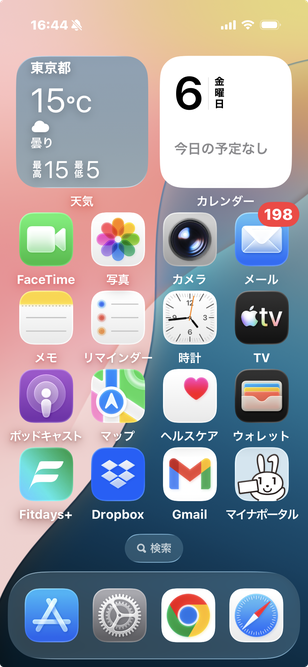

先頭の画像は、2019年11月の画像なので、本日、改めて、2つを撮り直してみました。
iPhoneは「16Pro」で、Androidは「Pixel10 Pro Fold(畳んだ状態)」です。
iPhoneのほうは、テキストを両用あるいはiPhone用に作って行くため、ほぼ初期状態です。
2019年当時は、ホーム画面にアイコンを並べていたようですが、2026年の現在は、右の画像のようにフォルダを作成して、フォルダごとにある程度まとめています。
フォルダのデザインも好みに選択できるので、私の場合は、お花のように並べています。
横を3列にしておくと、フォルダ内(フォルダは透過してある=透過度もカスタマイズ可能)のアイコンも分かり、あっちこっちのページに切り替える必要がなくて便利です。
ちなみに、ホーム画面の2ページ目は「ポイント」をさっと表示できるように、ポイント関連のアイコンばかりフォルダに入れずに並べてあります。(;^_^A
検索バーにも、「マイク」のほか、「Playストア」や「Googleレンズ」「Gemini」などを配置して、さっと使えるようにしてあります。(これもカスタマイズ可能)
ドックも、今は、自分でギリギリと感じる6個にしてあります。
ちなみに、スクショの撮り方は、iPhoneは「音量上げ」と「電源」ボタンの同時押し
Androidは、「音量下げ」と「電源」ボタンの同時押しで大半の機種ができますが、Pixel 10は背面をダブルタップするだけで撮れます。
3本指でスワイプとかメーカーごとに色々ある便利な方法の1つです。
改訂中のテキストについて
ワード・エクセル以外では、「パソコン入門文字入力編」に続くものが次のとおりでした。
- スマホでe-Taxをしてみよう!
- ワードでお絵かき(1)Win11
- マイナンバーカードを活用しよう!
1つ目と2つ目は改訂の必要がないので、3つ目になります。
マイナンバーカードを活用しよう!ですが、マイナ保険証(iPhoneは、マイナンバーカードをiPhoneに登録する)の設定をしてからのほうが楽になるので、マイナ保険証の設定をマイナンバー活用にテキストに盛り込みます。(現在、iPhone用制作中)
iPhoneは、Androidと比べて、マイナンバーカードの読み取りに少し苦労するので、やはり、「マイナ保険証」の設定をしておかれると良いですよね。
約30手順になったので、かなり大変ですが、一度しておくと、
「マイナポータル」アプリ起動→「マイナポータルにログイン」→「FaceIDでログイン」の3手順だけでログインできて、マイナンバーカードや4桁の暗証番号を入力したりが不要になるので、後々何かと楽ですね。(^^)v
我が家も間もなく住民票を取得して来ないといけないのですが、コンビニ発行の手順も簡単になるし、もちろん、確定申告時も楽ですね。
Androidのテキストも、販売用に盛り込む以上、ご購入者様との公平性を保つ意味で、現在、無償提供させていただいている分を削除させていただきます。
ご利用予定の方は、明日中にダウンロードしてくださいネ。
よろしくお願いします。
励みになりますので、よろしかったら、応援ポチッお願いします。m(__)m






コメントをお書きください