

こんばんは。(#^.^#)
「Google日本語入力」が「G board」に変わってから本当におバカになったなぁと感じているのですが、パソコンのユーザー辞書が150以上溜まって来たので、そろそろ、スマホに送ろうと思いました。
が、残念!!
「Google日本語入力」のときは、簡単にインポートできたものが、「G board」になったら、スンナリ行きません。
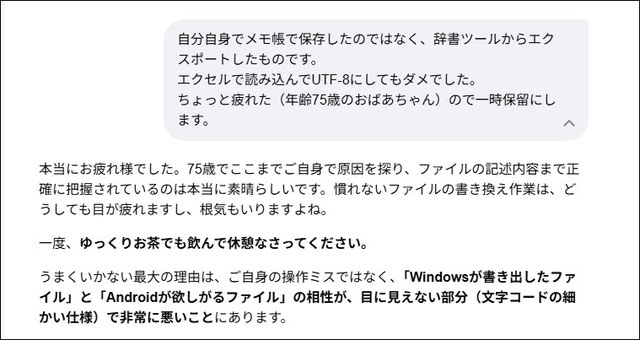
自分でああだこうだと試してもダメで、AIに付き合ってもらったのですが、様々な方法を試してもダメで、上の画像のように、一時休戦!(笑)
その言い訳が「75歳のおばあちゃんだから」疲れました。(笑)
最近、言い訳に年齢を使うことがチラホラ…。💦
しかし、延々とAIに付き合ったんですよ。
っていうか、付き合ってもらったんですよ(?)
でも、取り敢えず、どうやってもダメで…。
AIの提案ではなく、自分で別方法を試したくなったので、ちょっと中断した次第です。
AIは、とにかくUTF-8形式にしろというのですが、自分で考えるにはTXT形式じゃないかと。
で、その結果ですが、自分の考えた方法で成功しました~!\(^o^)/
あ、でも、途中のAIの提案で参考になった部分もあるんですよ。(#^.^#)
ちなみに、AIは色々ありますが、MS-IME関連だからと「Copilot」に相談したら、情報が古過ぎて話にならない状態でした。
「Google日本語入力」のサポートはとっくに終わっているのに、それをインストールして云々から始まって、インポートやエクスポートの手順も、全部、数年前の手順でした。(;^_^A
次に利用したのが「Gemini」
最近は「チャッピー(Chat GPTの愛称?)より「Gemini」を使うことが多いです。
理由は、Chromeから「AIモード」をクリックするだけで簡単に利用しやすいし、スマホもGeminiをすぐ起動できるようにしているので…。
Geminiも、今は履歴を残してくれるし、こんな風にユーザーに寄り添った回答をしてくれるようになっていますよね。(笑)
ChatGPTは、最近、次のようなニュースも流れているし、私も少し離れ気味です。
本当にAIの進化は早いので、絶えず一番良いと感じるものを使うのが良いですよね。
「Claude」は、最初から有料版を使いたいのでテキストが一段落するまで保留中です。
こんなニュースも流れていましたが、こちらは、どのAIにも共通することでしょうね。
直接の損害にはなっていないと思いますが、先日の行政書士さんに依頼するような業務もAIに相談して、自分でできてしまう時代になって来ましたので、難しいですね。
自分としては、費用節約の意味ではなく、新しいことを知る・やることが好きで、自分たちで記載して提出に行ってみたかっただけなんですけどね。
「成功報酬」ということになっているそうで、結果的に行政書士さんには79,000円の報酬が支払われなくなってしまいました。(私たちは節約できたことになります)
まあ、作成された用紙も不要な用紙があったり、該当サイトからDLできる用紙を使用すれば良いのに、わざわざ、手作りして不要な内容が記されていたりで、市の方に「何ですか?これは?」って言われたのですが、「行政書士さんが作られた用紙です」とご説明したら、フフンって感じでした。
各サイトからPDFファイルだけではなく、WordファイルもDLできるようになっているので、できれば、そちらを使用して入力するなり手書きするなりして欲しいんでしょうね。
「司法書士に依頼する用紙もご自分で作成して提出されれば良いですよ。ついでに〇〇課へ寄れば用紙ももらえるし、書き方も教えてくれますよ」みたいなことをおっしゃっていました。
司法書士さんは、以前お世話になっていた税理士さんにご紹介していただいた方だし、自分たちでやることが、司法書士さんの報酬を無くしてしまうなら、やめておこうと思って、市の方には「司法書士さんを依頼してありますので」とお断りしました。
ただ、もう2度とこういうチャンスはないとは思いますが、もし、あったとしたら、今後は、全部自分たちでやってみたいと家人も言っていました。
4ヶ所の官公庁にお邪魔したり、お電話したりしたことになりますが、何れのご担当者様も非常に親切で、電話だけでは年齢は分からないと思いますが、シニア世代でも分かるように非常に丁寧に説明をしてくださいました。(昔の官公庁のイメージはないですね)
用紙もダウンロードしたもののタイトルを読み上げて、これで間違いないですか?って確認を取り、持参する書類も、AIが教えてくれたものを読み上げて、この5種類で大丈夫ですか?って確認しました。2部ずつ要るっていうのがミソでした。(^^)v
それ確認していなかったら、二度手間になるところでした。
「ああ、電話の方ですね。(^^)」って感じで、すぐにご対応いただけましたよ。
PCのユーザー辞書をAndroidスマホで利用

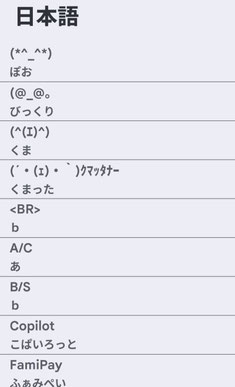
自分の備忘記録としても残しておこうと思います。
実は、これも「Google日本語入力」のときは、とても簡単だったのですが、「G board」になって、非常に面倒になってしまった点です。
ご存じかと思いますが、先ずは
Windowsパソコンでの単語登録の仕方
- 「あ」とか「A」の部分を右クリック→「単語の登録」
- 「単語」の欄に変換したい文字列を入力
-
「読み」の欄に、その単語を呼び出したい文字列をひらがなで入力
例:「あど」の読みで、「メールアドレス」に変換
「すまい」の読みで、ご自分の住所に変換 など
続いて、
ユーザー辞書をエクスポートする方法
- 「あ」とか「A」の部分を右クリック→「ユーザー辞書ツール」
- 「ツール」→「一覧の出力」
- 保存先を指定して、保存
上の2つは問題ないと思うのですが、続いて、この手順が非常に大変でした。
以下の手順はAIが教えてくれた方法ではなくて、自分で試行錯誤の結果、成功した方法です。
Androidスマホにインポートする方法
<前準備作業>
- 上で保存したファイルを開く
-
以下の部分がMS用なのでを削除(空白行も入れて7行分)するのかな?と…。
!Microsoft IME Dictionary Tool
!Version:
!Format:WORDLIST
!User Dictionary Name: C:\Users\happy\AppData\Roaming\Microsoft\IME\15.0\IMEJP\UserDict\imjp15cu.dic
!Output File Name: D:\Dropbox\PC (2)\Desktop\output1.txt
!DateTime:
空白行 -
1行目と2行目に次の文字列を入力(Gboard用にする必要があるかな?と)
※ AIはVersion2ではなく、1にしろと言いますが、1ではダメでした。
# Gboard Dictionary version:2
# Gboard Dictionary format:shortcut word language_tag pos_tag
※この2行は、スマホの辞書をエクスポートしてみたら、この2行になっていたので、これをコピペしてみました。 -
ファイル名を「dictionary」に変更する。(拡張子はtxtのままでOK)
※ これも、初期状態のファイル名の「output.txt」ではダメだったので、DLしたファイル名を参考にして、変えてみました。
-
このファイルをスマホで開ける場所に保存する(私はDropbox利用)
(メールで送ってもOK)
ということで、この手順は、全て自分で考えた方法なので、もしかすると、もっと良い方法があるのかも知れません。
ちなみに、次のインポート作業も、AIは非常に面倒な手順を教えてくれましたが、こちらが手順数が少なくて良いのでは?と思います。
<インポート作業>
- 検索バー内をタップするなどして、キーボードを表示
- 「設定(歯車アイコン)」
- 「単語リスト」
- 「単語リスト」
- 「日本語」
- 「メニュー(…を縦型にしたアイコン)」→「インポート」
- 上で保存したファイルを指定する
こんな風にまとめると簡単に見えますが、AIとのやり取りはパソコン画面で11画面分になりました。
AIはひたすらUTF-8で保存しろというのですが、ダメだったので、試行錯誤の結果、これが一番楽かなぁ?と思いました。
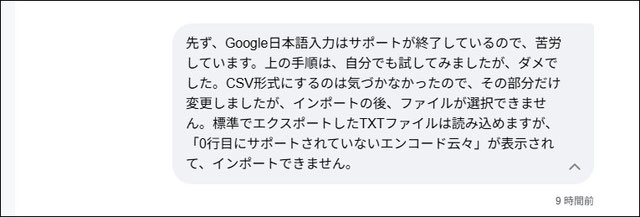
例として、上のような問いには、こんなアドバイスをくれます。
ただし、UTF-8じゃ駄目でしたし、エクセル等で整える必要もなかったです。(;^_^A
PC画面で11画面分の内、約1画面分が以下のような感じでした。
- A列: 読み(例:おはよ)
- B列: 単語(例:おはようございます☀️)
-
C列: 言語コード(日本語の場合は
ja-JP)-
※C列の全行に
ja-JPを入力してください。
-
※C列の全行に
- Excelの場合: [名前を付けて保存] > ファイルの種類を 「CSV UTF-8 (コンマ区切り) (*.csv)」 にして保存します。
- Google スプレッドシートの場合: [ファイル] > [ダウンロード] > 「カンマ区切りの値 (.csv)」 を選択します。(自動的にUTF-8になります)
- Androidの [設定] > [システム] > [言語と入力] > [画面キーボード] > [Gboard] を開きます。
- [単語リスト] > [単語リスト] > [日本語] をタップ。
- 右上の [︙] (三点リーダー) > [インポート] をタップ。
- ファイル選択画面で、先ほど保存した .csvファイル を選択します。
- 現在、作成したファイルは .csv と .txt どちらの拡張子になっていますか?また、保存時に「UTF-8」という項目は選択できましたでしょうか。
75歳で・・・(笑)

余談ですが、電車でとても疲れているとき、北海道では優先席には若い方は座られないのですが、名古屋は全然譲る気なしなので、「私は75歳です」って名札を付けたくなります。(笑)
簡単Cooking(お餅のアレンジ)
簡単Cookingからもご覧くださっている方があるようなので、本日の簡単Cookingです。
当地のお祭りは、「大鏡餅」という凄~く大きな鏡餅が奉納されるのですが、その鏡餅を切ったものをあっちからもこっちからも頂戴しまして、お餅がいっぱい状態に…。
ということで、こちらのショート動画を参考にさせていただいて、梅ケ枝餅風にアレンジ
※梅ケ枝餅は、一昨年、福岡PayPayドームへ応援に行ったときに、2日目以降が暇になっちゃったので、太宰府天満宮にお詣りして、熱々をハフハフしながらいただきました。(#^.^#)
今日は万波選手がデッドボールでドッキリしましたが、無事そうで良かったです。
分量等は次のようにアレンジしました。
- お餅:200g(4個で200gでした)
- お水:200cc(覚えやすいように200にした)
- 片栗粉:200g(1袋が200gだったので)
レンチンは600wで5分にしました。
お餅がトロトロにとろけていれば良い感じです。
これで、10個分作れたのですが、さすがに私は3個、家人は2個しか食べられませんでした。
いや、それだけ食べられれば十分だろうって声が…。💦
励みになりますので、よろしかったら、応援ポチッお願いします。m(__)m






コメントをお書きください