

こんばんは。(#^.^#)
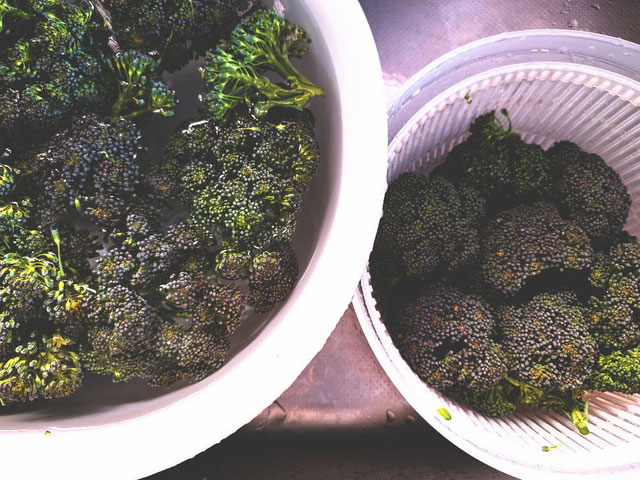
家庭菜園のブロッコリーの収穫をしていなかったら、脇芽が育ち過ぎていました。
左側の分は、このまま、圧力鍋で煮てポタージュスープにしたのですが、裏ごししたカスが栄養素の塊のようで何となく勿体ないなぁと検索してみたら、次のような使用例が…。(^^)v
- ベーコンや野菜と炒め、コンソメ味のベースや、ソースの具にする。
- ハンバーグやコロッケに混ぜる
- オムレツの具にする
なかなか、面白いですよね。
ハンバーグの具やオムレツの具で利用してみようかな?と思っています。
「マイナンバーカードを活用しよう」より
「マイナンバーカードを活用しよう!」Android版のチェックが終了しました。
iPhone版より1ページ少なく、奇数ページになったので、画像のページを追加してみました。
相変わらず写真撮影がメッチャ下手ですみません。
(家人に依頼すると丁寧過ぎて時間が掛かり過ぎるので、パッパと撮りました)
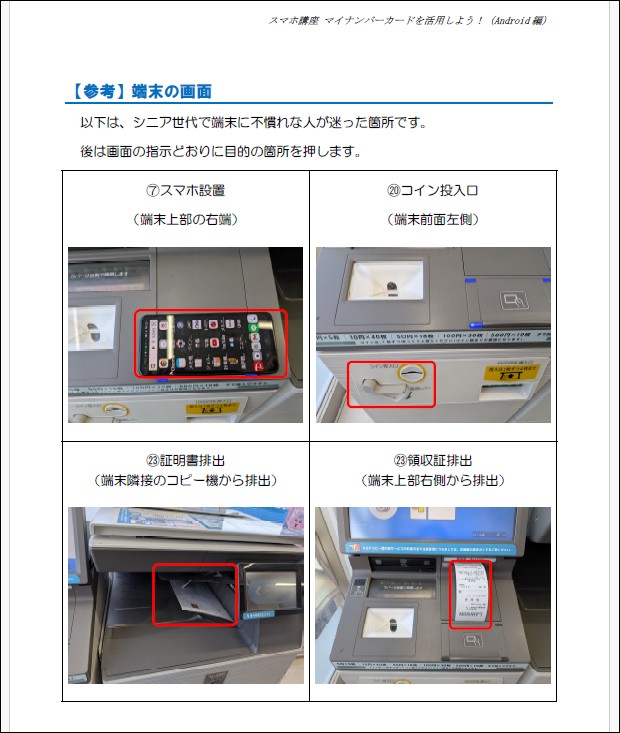
シニアの方で、端末の操作に慣れておられない方が戸惑いそうな部分のみです。
- 上段左:スマホを置く場所及び置き方です。
- 上段右:コインを入れる場所です。
- 下段左:目的の証明書等が出力されてくる場所です。(覗き込む感じ)
- 下段右:レシートが排出される場所です。
iPhone版には載せられなかったので、こちらでご紹介させていただきました。
どなたも並んでおられませんでしたが、お店のご迷惑になるといけないので、大急ぎで撮影して来ました。💦
シニアの投資(ジェットコースター並み)
- 日経平均株価:54,248円(1,519円上昇)
- 投信運用収益率:27.5%(0.8%下落)
昨日の下落で購入した銘柄が、1日で100,00円以上上昇したので、「ラッキー♪」と思っていたら、気づいたときには60,000円台の上昇になっていました。💦
でも、1日で60,000円なんてありがたいと思わなきゃと、利確しました。
とにかく、来週必要になるので、欲張らないように!と自分に言い聞かせています。(笑)
他の銘柄も上がっていたのですが、30,000円台だったので、「もう少し」と思って、こちらは欲張っています。
毎日、上がったり下がったりのジェットコースター並みですが、明日はどうかな?
先物上がってるし、上がると良いですね。
でも、下落を待っておられる方もあるかもですね。
一般(特定)口座分を売却して、NISA口座で買い直す場合
家族に相談された分ですが、改めて手順を書いておきます。
LINEではなかなか詳しく書けないし…。(;^_^A
NISA口座以外で購入してあるものをNISA口座で買い直す方法です。
今年度分で譲渡所得(売却益)に課税されるか、何年後かに売却するときに課税されるかの違いで、どっちも一緒のようで微妙ですが、細かい部分をいえば、分配金(配当金)にも課税されるので、できれば、早めに移動しておいたほうが良いかな?とは思います。
分配金は、再投資(自動的に元本に組み入れる仕組み)になっていると思うので、受け取っていても気づかないと思う。
ただし、「一般口座」の売却は、自分で計算して確定申告が必要になり、面倒です。
この譲渡所得(売却益)によって、扶養から外れることになるなら、扶養の影響がなくなってから売却にした方が良いかな?
あるいは、〇ちゃんが、いくらだけ移動したというのは、この金額を意識してかも知れない。
多分、利益が20万円以下になるように売却したのかも…。
20万円以下なら確定申告は不要で、住民税の申告だけ必要になる。
なので、結局、扶養面を意識して、売却を考えた方が良いかも…。
それこそ、AIに訊くと、どうすれば一番お得か詳しく教えてくれると思うよ。
訊き方が分からなかったら、訊いてください。
ちなみに、上とは別で、以下の箇所を確認して「なし」になっていたら、「あり」に変更しておいた方が良い。
<特定口座(源泉徴収あり)への変更の仕方>
- 「My設定」→「お取引関連・口座情報」をクリック
-
画面をスクロールして、「特定口座」の欄が「特定口座(源泉徴収あり」になっているかどうかを確認する。
なっていなければ、「変更」をクリックして、「あり」に変更しておく。
上の手順はすぐにやっておいた方が良いけど、以下の売買手順はメモをしてくれた方が良いと思うけど、上の扶養の問題で、結論としては、慌てて売らない方が良いと思います。
売買の方法は、いくつかあるけど、以下は一例です。
<売却の仕方>
- 「ポートフォリオ」をクリック
- 「特定」とか「一般」と書かれている部分の銘柄名をクリック
- 「現物売」をクリック
- 「株数」入力(最大ですぐ下に書かれている注文可能数)
-
「価格」欄をクリックして、右側の板で希望の価格をクリック(手入力も可)
時間があれば、板の上の「稼働」という水色のボタンをクリックしておくと、現在の売りや買いの様子がリアルタイムで変動するので、高めの額を選ぶことができる。
(平日の9:00~15:30を利用すると良い)
時間がなければ、希望の価格をクリックして、希望の「期間」を選択しておく。
必ずしも希望価格で売れるとは限らない。
その場合は、値下げの処理が必要になる。(必要だったら訊いて) - 「取引パスワード」を入力して、「注文確認画面へ」をクリック
- 「注文発注」をクリック(その前に認証があるかも)
<購入の仕方(売却できた後の手順)>
- 検索欄に「銘柄コード」を入力して検索
- 「現物買」をクリック
- 希望の「株数(口数)」を入力(口数は予定金額を購入予定価格で割る)
- 希望の価格を板からクリック(または直接入力)
-
「期間」を指定
- 「預り区分」を「NISA預り」にする
- 以降は、上の6以降の手順
WBCを別画面で見ながら書いていたので、遅くなりました。m(__)m
励みになりますので、よろしかったら、応援ポチポチポチッとお願いします。m(__)m








コメントをお書きください
三輪 (水曜日, 11 3月 2026 19:27)
ブログ書いたのですが、Jimdoの不具合なのか公開されません。
取り敢えず、AIが教えてくれた内容は全て試しましたがダメで、サポートに問い合わせ中です。
画像拡大の件も、まだ、お返事がいただけていません。
結果的に今日のブログをお休みすることになりますが、申し訳ありません。