

こんにちは。(#^.^#)
昨日ダウンロードしたファイルを仕訳に利用できるように、少し加工します。
「仕訳って何?」など簿記の基礎知識がないという方は、
先ず、簿記の過去ログ(日商簿記3級)から「03」と「07」だけでもご覧ください。
(簿記以外のものがまだカットできていないので、余分な内容もありますが、すみません。)
(03)に資産・負債・純資産について書いています。
資産:財産、貨幣、貨幣同等物、権利(債権)
負債:義務(債務)
純資産:資産から負債を控除したもの
(07)に仕訳について書いています。
「資産と費用は増えたら借方」を呪文のように唱えて覚える
昨日のファイルでどういう仕訳をするかというと、
-
月末付: 諸々の経費を使ったが、代金がカード払いなので「未払金」(負債)を計上
(借方)諸 口 ××× / (貸方)未払金 ××× -
支払時:「未払金」を払うので「未払金」が減り、代わりに「預金」が減るという処理
(借方)未払金 ××× / (貸方)〇〇預金(〇〇銀行) ×××
この2つの仕訳を行いますが、こちらは、当然、合計仕訳で問題ないので、以前書いていた「ピボットテーブル」を作成します。
<ピボットテーブルの作成手順>
-
昨日DLしたファイルの1行目に行挿入を行い、次のように入力します。
A1:日付 B1:摘要 C1:金額 - データ範囲内の任意のセルをクリックします。
- 「挿入」→「ピボットテーブル」
- テーブル範囲を確認し(通常は正しい)、「OK」をクリック
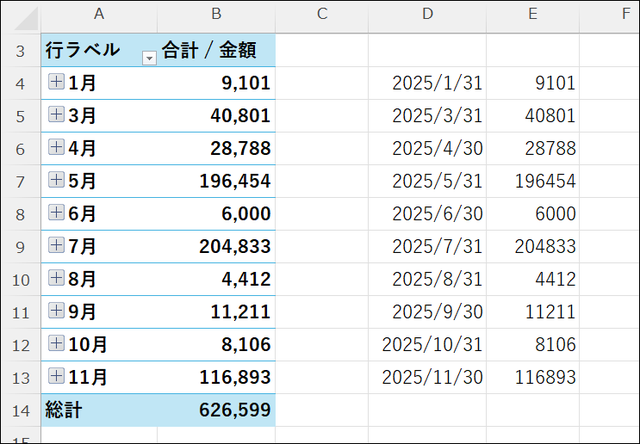
- 「日付」を「行」フィールドへ、「金額」を「値」フィールドへドラッグ
-
画面左にできたピボットテーブルのデータ範囲だけ選択して[Ctrl]+[C]
- セルD4辺りをクリックし、「貼り付け▼」→「値」
- 月の列の「1月」を「2025/1/31」のように編集します。
-
名前を付けて保存します。
「ファイル」→「名前を付けて保存」→「参照」→USBなどを指定
→ファイルの種類を「Excelブック」に変更→「保存」
(ファイ名は「Amazonカード1-11)のようにしておかれると良いかも)
取り敢えず、全カード分をこんな感じで加工します。
Amazonのように、ポイント、ギフトカード、割引など複数の支払手段があるものは、以前、書いていたようにAmazonのサイトで詳細データを拾う必要がありますが、他のカードは、これで利用できそうです。
私も、残りのカード分を加工しておきます。






コメントをお書きください