

こんばんは。(#^.^#)
Google Search Console 2月のパフォーマンス3位は、2019年11月1日でした。
約5年半も前の投稿が2月のパフォーマンス第3位というのが不思議ですが、最近、Androidが注目され始めたからかなぁ?と…。
太字にしていなくて読みづらいので、こちらへコピーして太字表示にしておきます。
内容的にも、約5年半前からは微妙に変わっているので、青文字で補足しておきます。
2019年11月1日の記事(青文字が現在の状態)
一昨日、書かせていただいたように、しばらくは、iPhoneとAndroid端末をあれこれ比較して、書かせていただきたいと思います。
※一昨日というのは2019/11/1現在のことです。
ちなみに、iPhoneを悪く評価したいわけではなく、普段、自分が頻繁に使うアプリを例に、どんな違いがあるかな?と、比較してみたいと考えています。
iPhoneのほうが便利と思う箇所は、そのように書かせていただきますね。(^_-)-☆
今日は日本語入力システムの違いです。
原則として、初心者の方が、極力お安くご利用いただけるように、という観点で、有料アプリは原則として利用しないという前提で比較してみます。
そのため、「ATOK(エイトック)入れれば解決するじゃん!」とかいうツッコミは、なしでお願いします。m(__)m
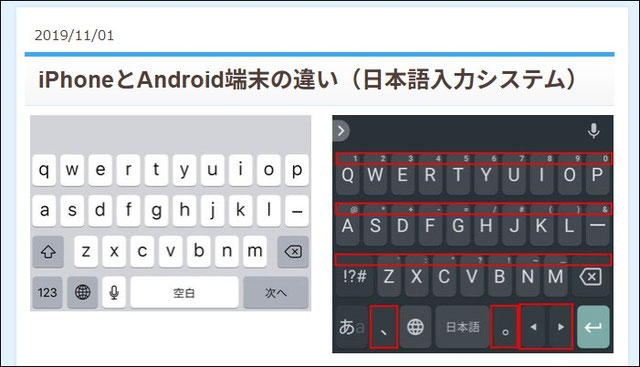
iPhoneの日本語入力システムは標準で左の画像のようになっています。
最近は、日本語入力システムのアプリもインストールできるようですが、一番おススメとか言われているものを入れてみましたが、「う~ん!ダメでしょう!」って感じでした。(;^_^A
具体的には、Android端末の初期状態で入っているものです。(GoogleのG-board)
Android端末(右の画像)は、Google日本語入力を入れて、QWERTY配列にした状態です。
QWERTY(クワーティ)というのは、皆さんがパソコンで慣れ親しんでおられる配列です。
今更かも知れませんが、キーボードの3段目のキーが、左から順にQWERTYと並んでいるので、このように呼ばれています。
あ、このブログですが、生徒さんが「ブログ見てますよ」と声を掛けてくださることが多いので、生徒さんを意識して書かせていただいています。
他に、ケータイ配列なども選択できますが、パソコンも操作される方なら、QWERTY配列のほうがなじみがありますよね?
この2つ、似ているようですが、どこが違うか?
まず、真っ先にiPhoneだとストレスを感じるのが、左右の方向キーがないことです。
赤枠は、これ以降の説明に注目していただく場所を囲ってみました。
後から編集をしたい場合に、方向キーがないと、カーソルを移動するのが結構厄介です。
かなり慣れているつもりですが、それでも、方向キーにはかないません。
他にも、画像を拡大してご覧いただくとお分かりいただけますが、頻繁に使う「、」や「。」が使いやすい位置に表示されています。
※現在は、本サイトは、不具合により拡大表示ができない状態になっています。
iPhoneだと、文章の途中で確定をすると、候補に「、」や「。」が出てきますが、単独で、どうしても句読点を入れたくなった場合は、仕方なく音声で「まる」とか発声します。(;^_^A
更に、よ~く見ていただくとお分かりいただけますが、各キーの上部にもう1つの文字が配置されています。(画像はクリックで拡大されるようにしてあります)
※現在は、本サイトは、不具合により拡大表示ができない状態になっています。
例えば、「Q」のキーには「1」が配置されています。
つまり、上方向にスワイプすれば、このままの状態で「1」が入力できるのです。
これが、iPhoneだといちいちキーボードを切り替えないと、数字入力ができません。
他にも、よく使いそうな記号が各キーに割り当てられているので、キーボードを切り替えるという手間が殆ど要りません。
このあたりも、Android端末(Google日本語入力)の優れている点だと感じます。
iPhoneで、唯一Androidより優れているなぁと感じる点は、音声入力の際に「てん」とか「まる」とか「改行」などに反応してくれることです。
念のために、昔(約10年前)は、Androidでも「てんまるかいぎょう」に対応しているIMEアプリもあり、一時期は使っていました。
ただ、音声入力できる場面は、どうしても限られてしまいますよね?
外出先で、メールに返信しようとすると、音声入力はちょっと~という感じで…。(;^_^A
※現在はナイショ声でも対応していますので、電車内などでも音声入力可能です。
まずは、基本中の基本、日本語入力システムについて比較してみました。
<日本語入力に関するお役立ち情報>
いずれも、単語登録ができます。
頻繁に利用する文字列や、一度で変換しづらい文字列は登録しておくと便利ですね。
例として、「すまい」でご自分の住所を番地まで含めて登録しておくとか…。
iPhoneの場合、「設定」→「一般」→「キーボード」の中に「ユーザ辞書」があります。
後は、「+」をタップして登録することができます。
iPhoneの場合、慣れるまでは、どこだっけ~?と探しそうですよね?
Google日本語入力の場合、Google日本語入力を起動→「辞書ツール」
と非常に分かりやすいです。
※現在は、Google日本語入力じゃなくて、Gボードになっちゃったので、残念ながら、いきなりは表示されておらず、「設定」→「単語リスト」→「日本語」と辿る必要があります。
Gボードになってから、明らかにおバカになりました。
(Google日本語入力のほうが何かと賢かったのです)
こちらも、新規登録は「+」ですが、「+」が〇で囲われているという違いだけです。
※現在は〇で囲まれていません。
こんなところにも、実は細かい違いがありますね。(^^)v
IMEは、普段は意識する必要がないのでドロワー(アプリがいっぱい収まっている場所)に収納しておきそうですが、私の場合は、一度で変換できない文字列があると、すぐに単語登録するので、外(ホーム画面の何画面目か)に出していることが多いです。
※現在は置いていません。
地名や人名に、そういうことが多いですね。(^^)
ここでも、2手順分の差が出ますので、頻繁に利用する者にとっては、かなり違います。
※Gボードになってから手順差変わらないですね。(;^_^A
ちなみに、iPhoneはできるかどうか分からないのですが、Google日本語入力は、パソコンで単語登録したものも、簡単にAndroid端末に取り込むことができます。
※久しぶりにiPhoneを買い替えたので、今度試しておきます。
そうそう!このシリーズ(笑)の最初にお願いがあります。
私が書かせていただいた内容(テーマ)に関して、いやいや、もっと、iPhoneにはこういう便利さがあるよ~という場合は、是非是非、お教えください。
iPadは2種類使ってきましたが、iPhoneは初心者なので、よろしくお願いします。
励みになりますので、よろしかったら、応援ポチッお願いします。m(__)m







コメントをお書きください